WPS表格提取身份证详细信息(2)
三、出生日期提取
第一步:提取数字型出生日期。在E2单元格输入公式“=IF($B2=18,MID($A2,7,8),"19"&MID($A2,7,6))”并回车,如图4所示。这种形式的出生日期我们并不常用,此处提取出来只是为了我们下一步计算年龄时要用,也是一个辅助列。"19"&MID($A2,7,6)的意思是把字符“19”和MID($A2,7,6)截取到的6个字符合并在一起成为一个新的字符串。其它的,就不用再解释了吧?
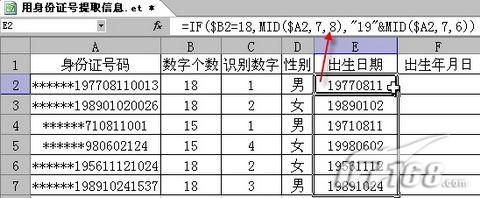
图4 WPS中键入函数判断出生日期
第二步:提取带连接符的出生日期。在F2单元格输入公式“=IF($B2=18,MID($A2,7,4)&"-"&MID($A2,11,2)&"-"&MID($A2,13,2),"19"&MID($A2,7,2)&"-"&MID($A2,9,2)&"-"&MID($A2,11,2))” 并回车,如图5所示,可以得到我们常用的如 “1977-08-11”的格式。此处用到的函数在前面已经有过解释,所以不再罗嗦了。
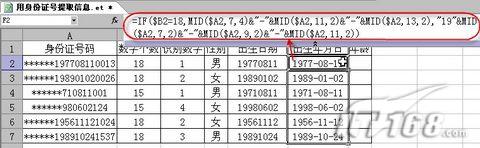
图5 WPS中键入函数判断特殊日期(点击看大图)
四、公式计算年龄
在G2单元格输入公式“=YEAR(NOW())-LEFT(E2,4)”并回车,年龄计算就这么简单,用当前的年份减去出生的年份就行了。如图6所示。函数YEAR(NOW())可以返回当前的年数“2007”,而LEFT(E2,4)则从E2单元格的左侧截取4个字符,也就是出生年份。
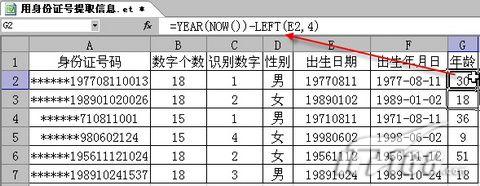
图6 WPS中用公式计算年龄
最后,选中B2:G2单元格,向下拖动填充句柄至最后一行,那么我们所需要的所有数据就有了,再选中B列、C列、E列,并点击右键,在弹出的右键菜单中点击“隐藏”命令,将这些辅助列隐藏起来,就可以得到一份完整的表格了。
很简单吧?利用WPS的函数功能,只需要设置一下相应的参数,把一个个隐藏在身份证号码里的信息提取出来,完成上面所有操作用时也不到半小时,将所得到的表格美化一下,就可以向领导交差了,呵呵。