被隐藏的选项 如何设置(2)
http://www.itjxue.com 2015-08-03 23:49 来源:未知 点击次数:
下面就跟我一起来操作吧,以Windows 7为例:
首先,你需要打开“屏幕保护程序设置”窗口,桌面右键,个性化,点击右下角的“屏幕保护程序”。然后选择一个打算更改设置的屏保程序,比如:彩带。这一步是为了方便对修改结果的预览,因为这里修改的注册表项是即时生效的。
然后在开始菜单搜索框里输入 regedit 启动注册表编辑器,定位到:HKEY_CURRENT_USER\Software\Microsoft\Windows\CurrentVersion\Screensavers
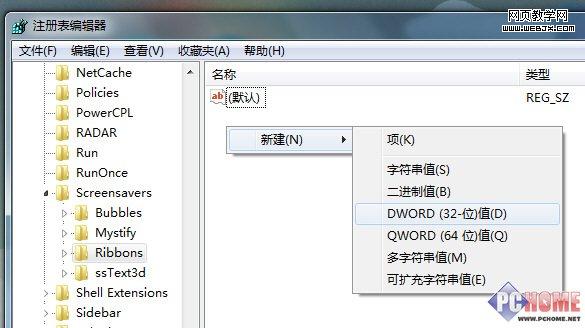
在Screensavers下面有4个分支:Bubbles,Mystify,Ribbons 和 ssText3d,它们对应着4个屏保程序,分别是气泡,变换线,彩带和三维文字。这里我们选中Ribbons(彩带),你会看到右侧区域内,只有一个名为“默认”的东西。
接下去就是关键了,我们需要通过建立一些特定的DWORD值来修改屏保选项。
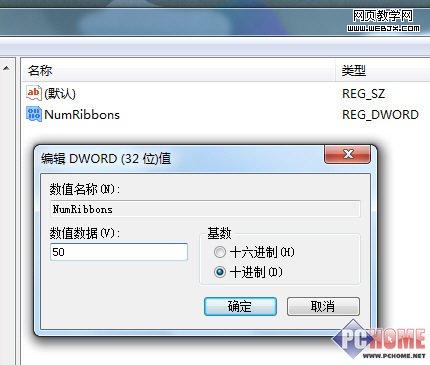
以修改彩带屏显示在屏幕上的数量为例:在右侧空白区域右键新建DWORD值,将其命名为 NumRibbons,然后双击 NumRibbons,将“基数”选为十进制,接着在数值数据里填入 1 至 100 以内的任意数值,这里我填了50,最后点击“确定”完成修改工作。
现在你可以切换到刚才打开的“屏幕保护程序设置”窗口,预览一下“彩带”屏保的效果吧,如果觉得同时显示50条彩带太过眼花缭乱,你可以将数字减小些,比如20、30。
注意:每次修改数值的时候,都要记得选择“十进制”基数。