将XP SP3集成到Windows XP安装光盘(2)
第五步:制作SP3的自动应答文件
双击E:\winxpsp3\SUPPORT\TOOLS文件夹的deploy.cab文件,用WinRAR将其所有文件解压到E:\DEPLOY文件夹下。再双击其中的setupmgr.exe运行Windows XP Setup Manager Wizard,单击Next,开始在向导提示下制作成自动应答文件unattend.txt文件。为了实现自动安装,必须将此文件改名为winnt.sif,然后把它拷贝到E:\winxpsp3\i386文件夹(如果原来有,则请覆盖)。
第六步:更新Windows XP安装文件的镜像文件
在WinISO中打开之前制作好的Windows XP安装文件的镜像winxpsp2.ISO。把所有文件和文件夹全部删除掉!然后将E:\winxpsp3文件夹中的所有文件拖放到WinISO右边窗口中,覆盖其中的所有文件。接着,选中WXPSP2_EN_VLK卷标,按下F2键,将其重命名为WXPSP3_EN_VLK。顺便给ISO减肥,选择“文件→另存为”,将其保存到E:\winxpsp3\winxpsp3.ISO。
提示:如果要一次集成大量零散补丁(推荐安装迅雷及其最新的系统漏洞修复组件。设置“备份补丁,以便系统重装后直接使用”。补丁安装文件默认保存在Thunder Network\Thunder\Plugins\KLScan\hotfix下)进Windows XP安装光盘,用nLite(下载地址:http://www.cpcw.com/bzsoft)比较方便。启动nLite,选择安装文件所在路径e:\winxp,下一步选中“修补程序包整合”和“可引导ISO镜像”,下一步进入补丁整合界面,单击“插入”打开之前下载的补丁文件夹,选中所有补丁文件。接着就可以顺利生成最终的ISO文件,刻盘即可。
第七步:刻录光盘,成功
启动Nero,选择“刻录器→刻录映像文件”,然后打开winxpsp3.ISO文件,再单击“刻录”按钮,将它刻录到光盘上。接下来,与普通的Windows XP安装光盘一样。用这张安装光盘安装完成后,会自动打上SP3补丁。
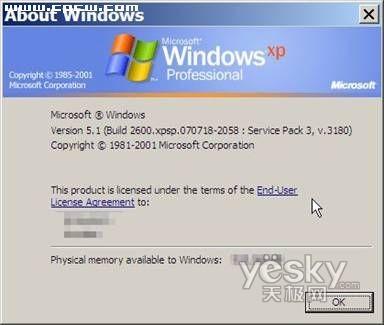
查看版本