迅雷5.9下载速度提升的15个高招(2)
五、专心下载? 不限制下载速度
迅雷有三种下载模式:高速下载模式、智能限速模式和自定义模式。如果电脑是专门下载,不做太占带宽的事情,则最好选择高速下载模式(参见图4)。
六、支持DHT网络? 加速BT下载
迅雷全面支持DHT网络(即无tracker服务器网络),这样就意味着迅雷在下载BT资源时可以在DHT网络中找到更多的peers。在传统的BT原理中,tracker服务器是其中心。如果tracker服务器关闭,BT将无法进行下去。但是DHT是一种无服务器网络,就算tracker服务器倒闭了,也可以保证我们仍能连接到更多的peers,并不影响下载。
选择“工具”→“配置”,然后单击左侧的“BT设置”项,再在右侧中选中“允许连接DHT网络”复选框(如图5)。
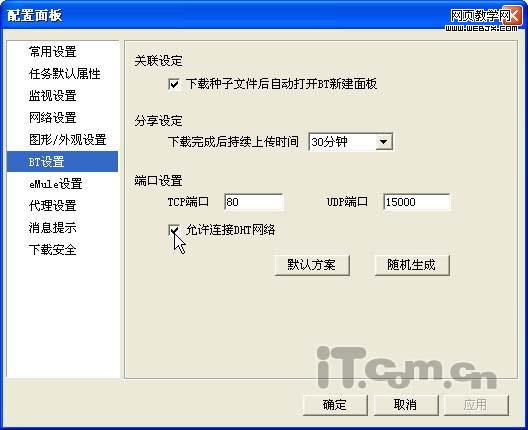
图5 允许连接DHT网络
小提示
★DHT网络无需tracker服务器来协调BT下载的原理是,DHT是一种分布式存储方法,每个客户端除了负责存储数据外,还负责一个小范围的路由,所以可以实现整个网络的寻址。因此,不再需要tracker服务器。
★进入DHT网络后,我们的客户端会有一个ID,但这个ID是程序生成的、虚拟的、完全随机的ID,与你的实际个人信息没有任何联系。因此,是极其安全的。
七、开启迅雷KAD网络 加快电骡下载
迅雷也支持KAD网络,这样就意味着迅雷在下载电骡资源时可以走“更广”的KAD网络,可以在此网络中寻找下载同一文件的其他用户。资源和连接更多,再加上迅雷的智能计算,其速度也会得到更大提升。在下载电骡等大文件时,特别有效。因此,我们必须确认选择“工具”→“配置”,再在打开的窗口中单击“eMule设置”,确认“连接KAD连接网络” 复选框(如图6)。
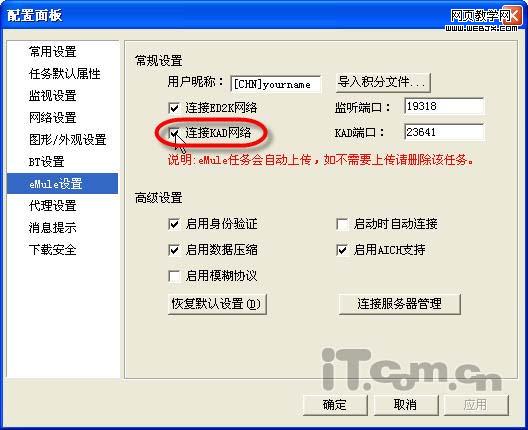
图6? 允许连接KAD连接网络
八、防患于未然? 从迅雷狗狗下载
互联网上的有不少资源有问题,如果下了有安全问题的资源,不仅浪费下载时间,弄不好系统都有可能会崩溃。因此,我们在下载资源时,一定要挑选较大,在技术、资金和人才较有实力的大网站下载。小的网站并不会注重可持续发展!对于资源下载,推荐大家去迅雷狗狗http://www.gougou.com搜索、下载,因为它会提醒我们有问题的资源(如图7)。而且,迅雷狗狗对于下载页进行了“二次过滤”,即将下载页进行了清毒处理。确保用户在浏览该页面进行下载时不会“中招”!
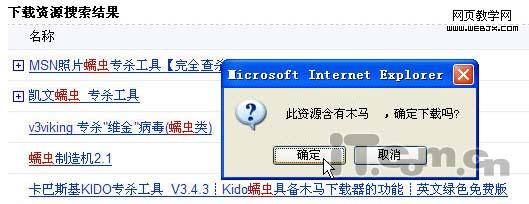
图7 提醒有问题资源
九、不浪费带宽 先预览再下载
现在网上的内容有时会出现文不对题、货不对版的现象,没有比下载错大容量的视频内容更令人恼火了,白白浪费了带宽和感情。在下载视频内容前,请首先到http://www.gougou.com上进行搜索,然后单击“预览”按钮来进行内容的查看。如果发现内容文不对题,则不要下载,进而节省时间。
小提示
此功能我们已经有多次介绍,不再赘述。
十、设置更大的空间 加速下载
由于网络资源相对较大,而默认情况下,迅雷的下载地点在C盘,而C盘往往容易由于种种原因而造成空间枯竭!在硬盘海量和“当馒头卖”的廉价的时代里,完全可以将下载位置进行修改,将其指向更好、更大的硬盘,这样也可以提升下载速度:在迅雷5.9的主界面中右击“已下载”下的→箭头按钮,然后在其下右击一个类别,比如“影视”项,选择“属性”命令(如图8),再在打开的窗口中就可以设置相应的文件夹了(如图9),同时还可以选择相应的图标。
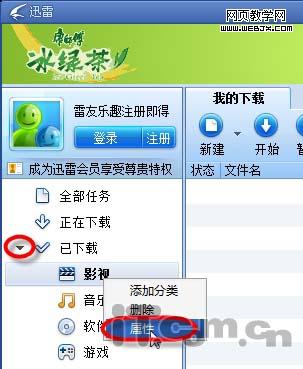
图8 正准备打开属性窗口
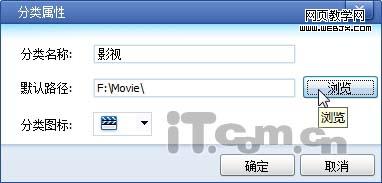
图9 设置更大的下载文件夹
十一、提前预警? 下载前查毒
当我们下载一个资源时,会有“下载前安全扫描”按钮(如图10),单击后迅雷会自动对其进行安全判断,并在左侧窗格中显示相应的结果(如图11)。如果发现问题,最好不要下载,可以到迅雷狗狗搜索替代资源。
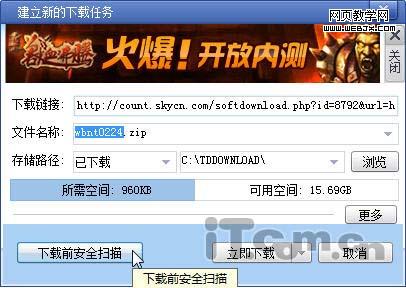
图10?? 下载前安全扫描
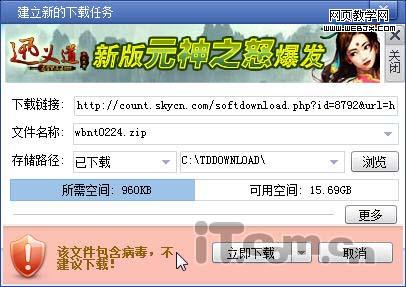
图11?? 提示有安全问题
十二、关联杀软? 下载后杀毒
迅雷5.9已经支持关联杀毒(必须是5.9.2.927以上版本),只要选择“工具”→“配置”命令,打开“配置面板”设置窗口,接着切换到“下载安全”选项卡,选中“下载后自动杀毒”复选项。再单击“浏览”按钮选择相应杀毒的主程序,在“程序参数”处输入相应的参数即可。对于下载后资源自动杀毒,保证了其安全,也能够间接加速下载。
小提示
最新版本的迅雷支持更多种类的杀毒软件自动建立关联,在Windows XP下支持NOD32、瑞星杀毒、金山毒霸、江民杀毒,在Windows Vista下则支持NOD32和瑞星杀毒。
十三、下大文件时让同时任务数少一点
尽管迅雷5现在最多同时的任务数可以上调为20,但是如果我们经常下载的是较大的影音文件或游戏客户端,最好将此数值下调,这样迅雷对于文件系统和资源的占用会少得多,提升了稳定性的同时,相当于提升了速度!选择“工具”→“配置”,再选择“常用设置”,即可在右侧窗格中进行“最多同时进行的任务数”设置。如果我们下载大的电影文件较多,则改为3比较合适(如图12)。这样一来可以减少下载时对文件系统的资源占用,二来也可以统筹好有限的带宽资源,形成良性循环。
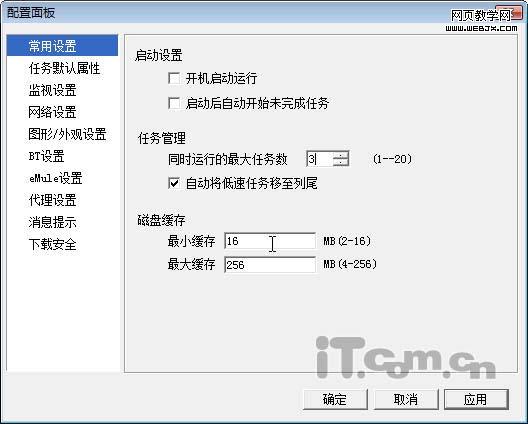
图12? 下载大文件 不要同时进行太多任务
十四、设置更大的磁盘缓存
尽管多下载资源并不会伤害硬盘,但我们却可以设置更大的缓存来改善资源的下载(尤其是大文件)。选择“工具”→“配置”命令,再选择“常用设置”,然后在“磁盘缓存”中将“最小缓存”和“最大缓存”都设置成最大值(参见图12)。
另外,在玩游戏的时候最好不要BT下载。玩游戏的时候下载不但会影响游戏速度,也会加大硬盘的负担。
十五、统筹全局? 自动将低速任务移至列尾
我们一定要记着选中图12中“自动将低速任务移至列尾”复选框。这样,如果有多个资源下载时,不会出现某一个低速下载占着迅雷资源的情况,而是会被自动移到列表的最后下载。为全局的下载提高下载速度和效率。