OCR软件进行扫描识别文本的技巧(3)
http://www.itjxue.com 2007-12-12 21:14 来源:IT教学网 点击次数:
2.扫描时适当地调整好亮度和对比度值,对识别率的高低影响很大,在进行扫描亮度和对比度的设定时(图3),以扫描后的图像中文字的笔画较细、均匀,且没有明显断点为准。如果扫描后的文字图像存在黑点、黑斑或文字线条很粗很黑,分不清笔画,说明亮度值太小,应该增加亮度值再重新扫描。如果文字线条凹凸不平,有断线甚至图像中汉字轮廓严重残缺时,说明亮度值太大,应减小亮度后再重新扫描。如果要扫描质量比较差的文稿,比如报纸,扫描出的图像可能会出现大量的黑点,而且在字体的笔画上也会出现粘连现象,为获得较好的识别结果,必须仔细进行亮度和对比度值的调整,反复扫描多次才能获得比较理想的效果。
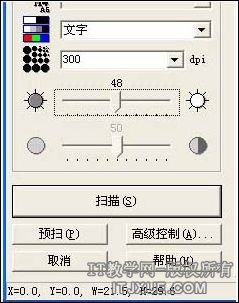
图3 扫描亮度和对比度的设定
四、识别后的处理工作
1.文字校正
文字校正是OCR识别工作中比较烦琐的一步。一般OCR软件对可能出现错误的文字,会显示出蓝色标记,请用户确认。但在没有提示出错的地方,也有可能出错。所以大家在校对时应该通读一遍,以提高文字录入的准确率。
2.识别后文本的保存
如果把识别后的文本简单复制粘贴到Word中保存处理,就需要去掉多余的硬回车,这样会非常麻烦。正确方法是:先将识别后的文本存盘,在存盘时设置为软回车就行了。对于《紫光OCR》,则需要在识别完成后,选择文件菜单下的导出命令,将存储类型选为TXT,段内回车字符选为无。注意:一定不要直接存盘,否则不能自动去掉文章的硬回车。《尚书OCR》、《汉王OCR》和《紫光OCR》都提供了段内去除硬回车的功能。