按键精灵7告诉你开发软件不再是梦(2)
二、“按键精灵”7.0 使用技巧
“按键精灵”7.0虽然功能众多且强大,但是软件的使用方法倒非常简单,并且这款软件的许多功能也都比较有趣。用户将软件下载下来以后,一路单击“下一步”按钮即可瞬间完成软件安装,软件在安装的过程中并没有向其安装目录以外的文件夹添加任何的.DLL文件,非常绿色环保,软件的安装和卸载都十分方便。
1.直接使用现成的脚本
用户打开“按键精灵”后,可以看到软件已经将其收录的经典脚本按照插件命令、基本命令、脚本技巧、鼠标右键点我和网络游戏等各种类别进行了归类,这样当然是方便用户的查找和日常对动作脚本的管理,在软件中用户可以自由添加脚本分类,也可以直接修改软件已经给出的默认分类,这样用户管理和快速查找脚本就会比较得心应手。
那么我们如何直接使用一个现成的动作脚本呢?这里我们可以举一个实例:比如进入软件的“脚本技巧”面板,选中其中的“一键截图”脚本,注意,一定要先选中目标脚本,然后按一下启用该脚本的默认快捷键F10,软件即可将当前屏幕上的截图自动保存到桌面上,而不用用户手工进行繁琐的屏幕截图操作。用户如果再次按快捷键F10,动作脚本会自动实现连续屏幕截图,直到用户按默认快捷键F12中止这个动作脚本的运行(如图2)。
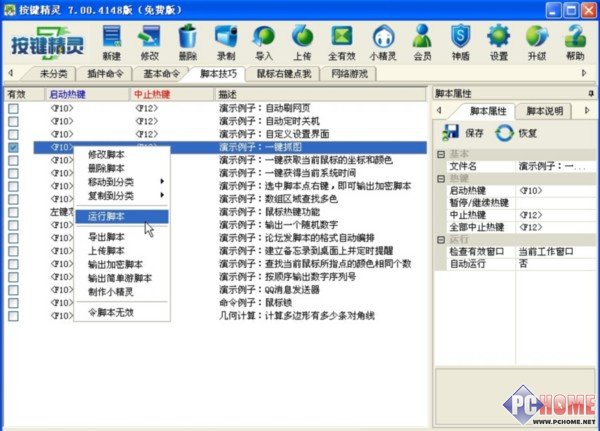
图2
2.编辑现成的脚本
对于“按键精灵”收录的所有现成脚本,软件都支持对其进行各个参数的二次编辑和定制:同样以上面的“一键截图”脚本为例,用户在软件的动作脚本列表中双击这个脚本,软件会自动弹出对应脚本的编辑窗口,在这个编辑窗口右侧的“脚本属性”栏中,用户可以分别给执行和中止脚本的快捷键及动作脚本自动截取屏幕图像的对象等进行自由修改和定制。
其实新手一点也不要觉得修改和定制脚本很难,对于在“脚本属性”栏中每一个可修改和定制的脚本参数,软件不仅提供了可修改参数的下拉菜单,而且在软件界面的右下方还有关于该脚本参数的详细说明,用户轻松上手丝毫不会感到困难(如图3)。
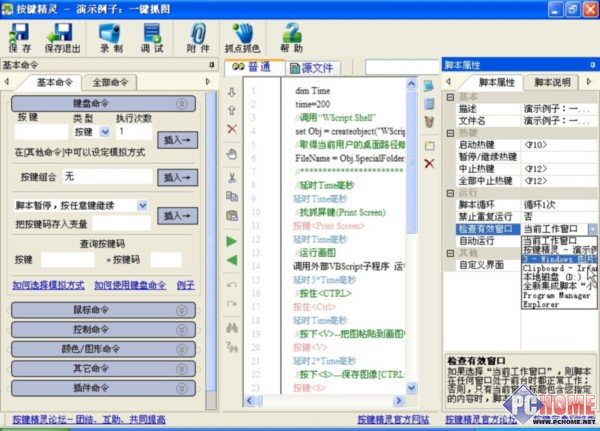
图3