CuteFTP上传软件针对网站站点管理器技巧集(2)
http://www.itjxue.com 2015-07-29 22:14 来源:未知 点击次数:
如果用户需要同时使用两个服务器,只需将窗格切换回“站点管理器”标签,然后选择需要的服务器进行连接即可,两个不同的服务器连接可以毫无干扰的进行各自的操作,如图5。
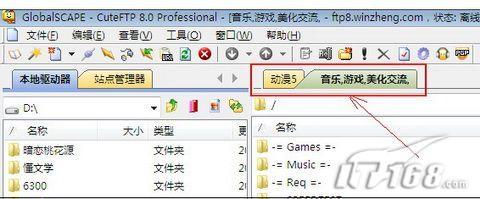 |
| 图5 CuteFTP连接服务器 |
使用完某个服务器后,如果需要关闭,只需在相应的服务器标签上点击右键,选择“关闭”即可关闭该窗口。
站点管理器的使用技巧
1、站点分类
当FTP站点标签过多后难免会造成界面混乱,无法快速找到自己需要的标签的情况。只要使用文件夹对标签进行合理的分类,这个问题便可迎刃而解。
将右侧窗格切换至站点管理器,依次点击“文件――新建――文件夹”,即可在站点管理器中新建一个文件夹,每个文件夹还可以建立子文件夹,这样即使管理具有庞大分支的FTP站点也能游刃有余,如图6。
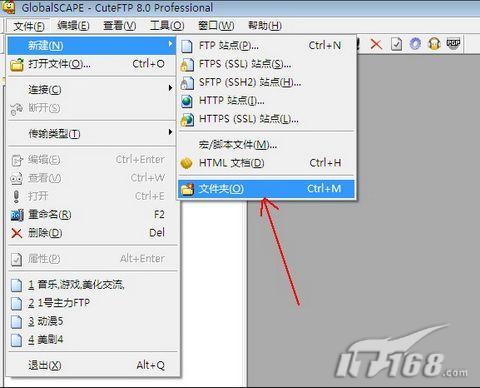 |
| 图6 CuteFTP站点管理器中新建文件夹 |
2、按照不同目录设置标签
有些时候用户需要连接到某个站点的某一个目录中,除了连接站点后选择目录,还可以通过站点标签的“动作”来选择需要直接连接的目录。同时,这个功能还可以在本地驱动器标签直接打开预定的文件夹,如图7。
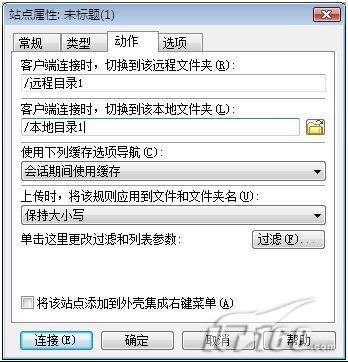 |
| 图7 CuteFTP站点属性设置 |
3、使用书签进行快速切换
用户往往需要在同一个站点的不同文件夹进行切换,此时还不想、或者由于服务器限制不能打开新的连接。只需借助书签功能,就可以在不同的目录间进行快速转换。在想要标记的远程或者本地文件夹中空白处点击右键,选择“标记当前文件夹书签”,然后在弹出的对话框中输入书签名即可,如图8。
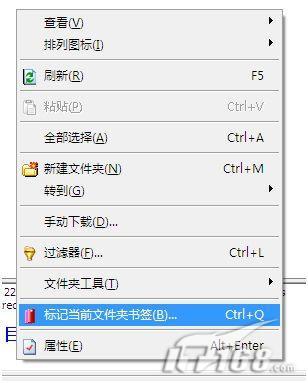 |
| 图8 CuteFTP添加书签 |
书签标记之后,即可以通过站点管理器中的书签标签进行转换,也能通过地址栏旁边标签选择按钮进行快速选择。
(责任编辑:IT教学网)
上一篇:吸引访客,做内容有价值的网站