在线版“PowerPoint”,Google演示文稿初体验(2)
3. 幻灯片演示与交流
幻灯片制作完毕,作为作者的我们,自然要先预览一遍看看效果。那么好办,只要点击一下工具栏右端的“开始演示”按钮,稍等片刻,演示画面便出现在新窗口中了,如图5所示。
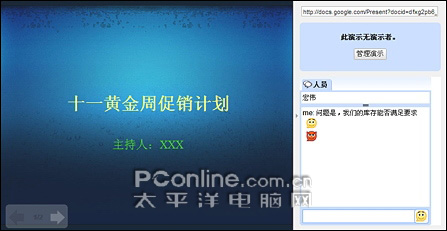
图5 预览效果
值得称赞的是,在Google的演示窗口中,我们不仅可以像PowerPoint一样,点击鼠标快速翻动幻灯片。而且它还会为我们生成一个独立的网址链接。借助这个地址,我们可以通知所有相关人员在线收看。而且,如果用户安装了Google Talk,还会在幻灯片的右侧看到一个会话窗口,所有与会人员借助这个窗口,便可以直接交流了。
三、 高级应用
1. 多用户协同编辑
其实,相比PowerPoint,在线式办公软件的最大特长还是能够更好地支持协同办公。对于Google演示文稿来说,当我们点击“共享”标签之后,便进入了协同编辑模式,如图6所示。
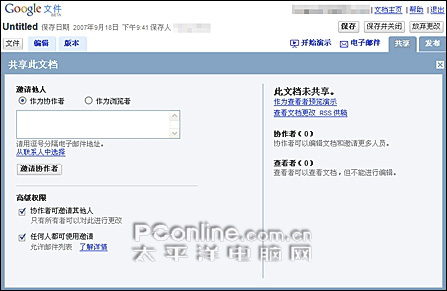
图6 协同编辑模式
可以看到,Google演示文稿的协同编辑还是基于邀请模式。换句话说,协作人员只有得到我们的邀请之后,才能与我们共同编辑。当然,除了权限较高的协作者。我们还能以浏览者的权限邀请他人,区别就是浏览者将无法对文稿进行任何编辑了。
【小提示】 同其他Google的在线办公组件一样,Google演示文稿也拥有着良好的冲突协调机制。如果您的操作与其他协作者发生冲突,Google将在第一时间弹出提示,协调进行处理,如图7所示。
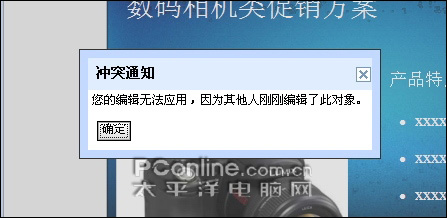
图7 冲突协调机制
2. PPT的上传与保存
对于不少朋友来说,在线办公软件其实就是单机版软件的一个延伸。因此,他们更注重与单机版软件的“交流”。在这里,我们可以非常方便地将PowerPoint文档,通过“文件”菜单→“上传文件”命令,上传至Google演示文稿。但目前却仍然无法将Google演示文稿转换为PPT,下载保存。可以说,这将是Google演示文稿的最大一个缺憾,如图8所示。
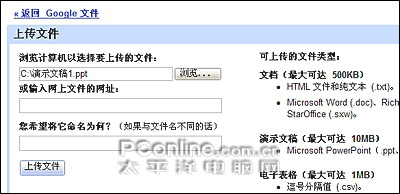
图8 上传与保存
【小提示】 如果您只是想把Google制作的演示文稿下载到硬盘上进行播放,其实也是可以的。只不过,它所生成的格式不是PowerPoint能够识别的PPT,而是标准的网页格式而已。