在ISA Server配置VPN服务器和用户管理设置(2)
11.7.2 检查与配置VPN服务器
从“管理工具”中运行“路由和远程访问”,如果“路由和远程访问”已经启动,则表示这台ISA Server 2006上的VPN服务器配置完成,关闭“路由和远程访问”,请跳过本节下面的内容。
如果“路由和远程访问”未启动,则需要按照如下的步骤进行配置:
第1步,运行“路由和远程访问”,用鼠标右键单击服务器的计算机名,从弹出的菜单中选择“配置并启用路由和远程访问”,如图11-122所示,在弹出的“欢迎使用路由和远程访问服务器安装向导”页中单击“下一步”按钮继续,如图11-123所示。
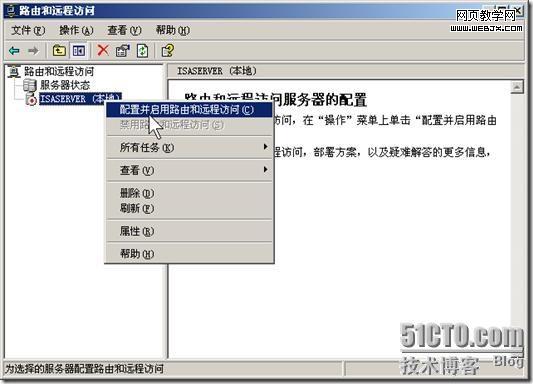
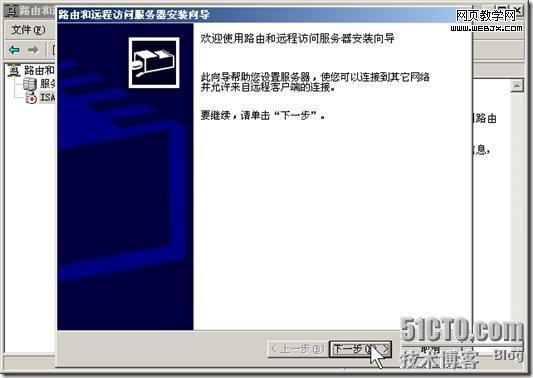
图11-122 启用路由和远程访问 图11-123 路由和远程访问服务向导
第2步,在“配置”页中,选择“自定义配置”(一定要选择这一项),如图11-124所示,在下一页选择“VPN访问”,如图11-125所示。
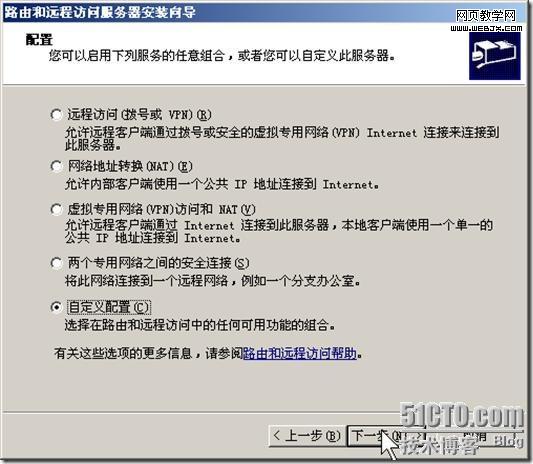
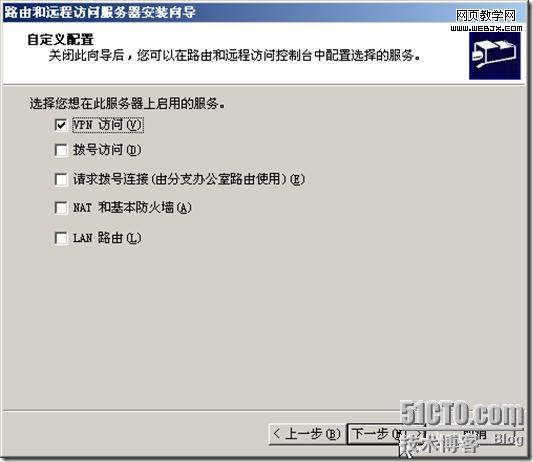
图11-124 选择“自定义配置” 图11-125 启用VPN访问
第3步,在“正在完成路由和远程访问服务器安装向导”页中,单击“完成”按钮,在弹出的“路由和远程访问”页中单击“是”按钮。
第4步,“路由和远程访问服务器”启动后,用鼠标右键单击“服务器计算机名”,从弹出的菜单中选择“属性”,如图11-126所示。
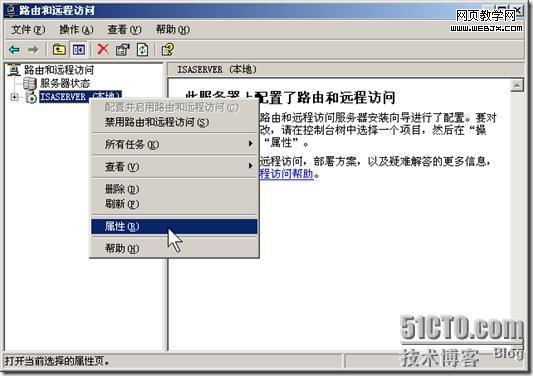
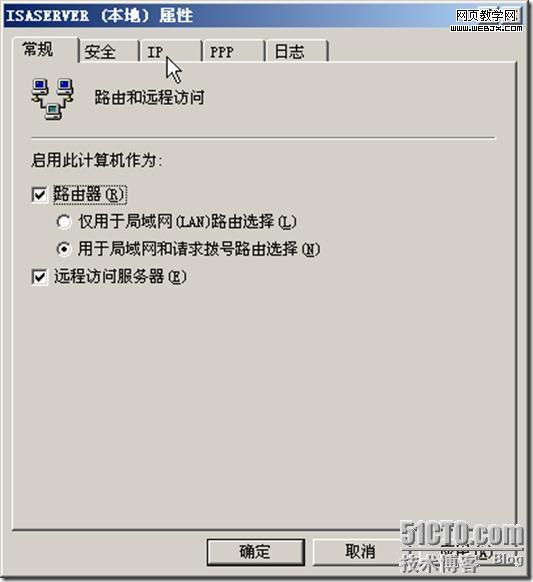
图11-126 修改“路由和远程访问服务”的属性 图11-127 远程访问服务器
第5步,然后单击“IP”选项卡,在“IP地址指派”字段下面选中“静态地址池”,然后单击“添加”按钮,在弹出的“新建地址范围”页中,添加IP地址范围,设置完成后,单击“确定”按钮之后返回,如图11-128所示。
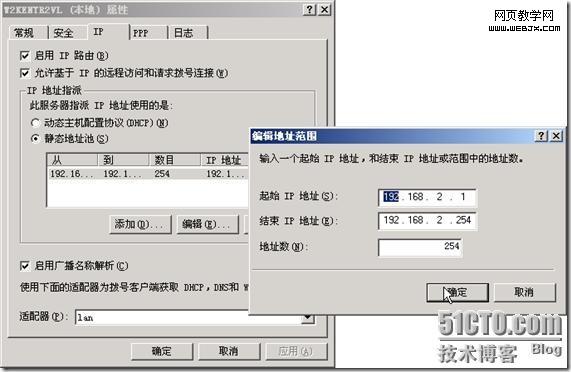
图11-128 设置VPN客户端地址
第6步,在弹出的“您己改变路由器配置,需要重新启动路由器。要继续吗?”页中,单击“是”按钮,路由和远程访问服务将会重新启动。