在ISA Server配置VPN服务器和用户管理设置(3)
http://www.itjxue.com 2015-07-17 01:35 来源:未知 点击次数:
11.7.3 用户管理与设置
当“路由和远程访问服务器”重新启动完成后,关闭“路由和远程访问服务”窗口,VPN服务器配置完成。接下来的任务是创建用户并为用户启动远程访问功能。接下来的操作步骤是:
第1步,用鼠标右键单击“我的电脑”,在弹出的菜单中选择“管理”,依次单击“计算机管理→系统工具→本地用户和组→用户”,在右侧空白窗格中用鼠标右键单击,从弹出的菜单中选择“新用户”,如图11-129所示,在弹出的“新用户”页中键入“用户名”、“密码”,并取消“用户下次登录时须更改密码”项,然后单击“创建”按钮。创建用户完成后,可以继续创建用户,也可以单击“关闭”按钮,退出用户创建,如图11-130所示。
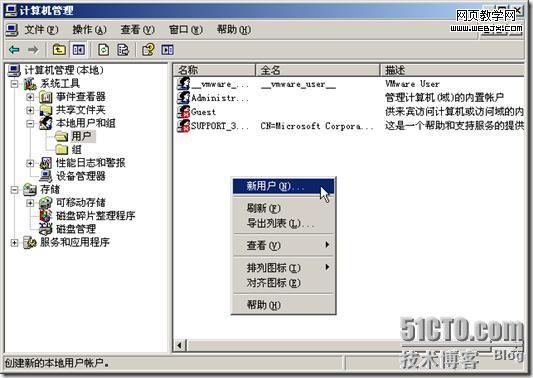
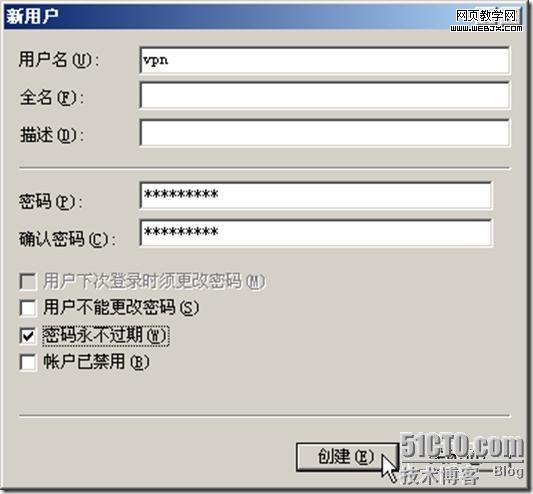
图11-129 新建一个用户 图11-130 创建用户
第2步,然后,双击新创建的用户,在“拨入”选项卡中,选择“允许访问”,如图11-131所示,然后单击“确定”按钮即可。此时,所有的远程VPN客户机可以使用此用户名拨入并可自动获取地址,获取的地址为图11-128中设置的地址范围。如果想给每一个VPN接入用户创建一个用户名,并且想给接入的VPN用户分配固定的IP地址,则可以在“拨入”选项中选中“分配静态IP地址”,并为用户指定固定的IP地址,如图11-132所示。
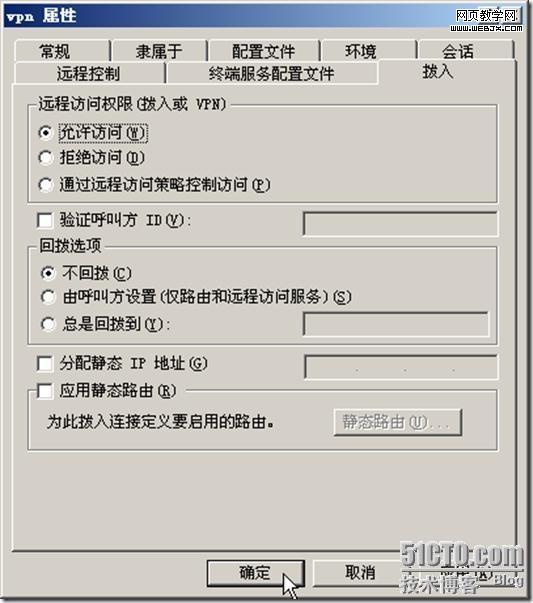
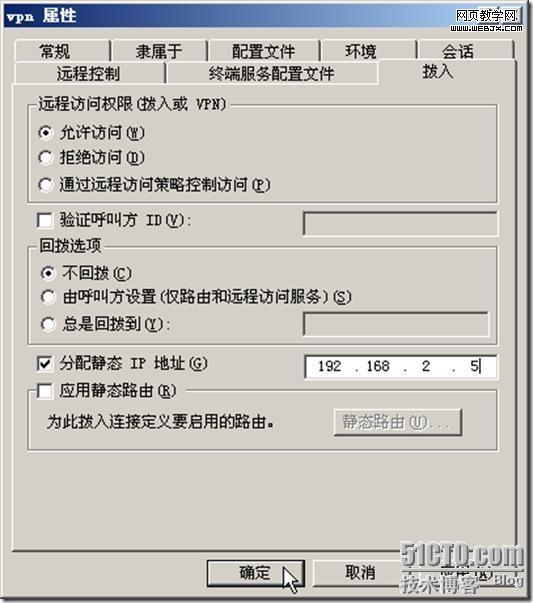
图11-131 允许远程访问权限 图11-132 为VPN用户指定固定地址
第3步,为VPN用户分配了固定IP地址后,当此用户拨入,系统会为该用户分配图11-132中“分配静态地址”后指定的地址,如果该地址已经被使用,则系统会为用户分配一个可用的地址。
第4步,设置之后,单击“确定”按钮返回。